Documentación
Todo lo que necesitás para instalar, calibrar y sacarle el jugo a Game Observer.
Requisitos: Windows 10/11 (64-bit). La app corre en la PC; las alertas llegan a cualquier celular (Android o iPhone) por ntfy o Telegram.
La primera vez que la abrís, Windows puede mostrar “Windows protegió su PC” porque la app es nueva y todavía no está firmada. Es segura: hacé clic en Más información → Ejecutar de todas formas.
Qué es y para qué sirve
Game Observer es un monitor de escritorio que vigila una zona de tu pantalla y te avisa —al celular y con sonido— cuando esa zona cambia de estado.
El caso típico es un programa que dejás corriendo solo. Por ejemplo, en un juego con función de helper/bot —como MU— el botón pasa de activo a detenido cuando el personaje muere, se desconecta o se traba. Apenas eso pasa, te enterás en segundos, en vez de descubrirlo horas más tarde.
No toca el programa que vigila
Cómo funciona
El mecanismo tiene cuatro pasos y se repite cada pocos segundos:
- Captura una región fija de la pantalla (el indicador a vigilar).
- La compara contra dos plantillas que calibraste vos: el estado “activo” y el “detenido”.
- Detecta la transición de un estado al otro.
- Cuando pasa de activo a detenido, dispara la alerta.
En los ejemplos usamos MU y su botón de helper, pero el mecanismo es el mismo para cualquier indicador visual (ver “Alcance”).
Guía paso a paso
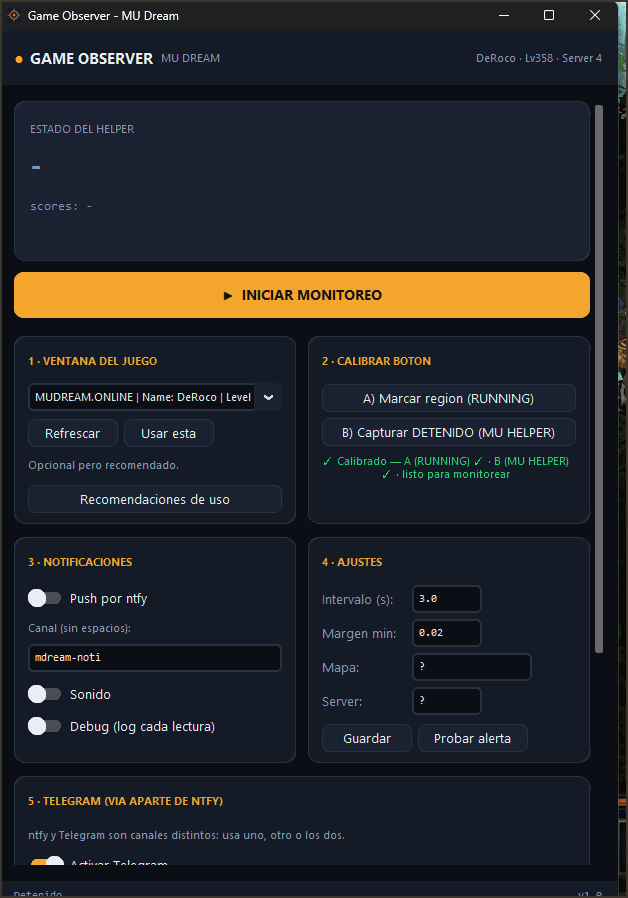
1Elegí la ventana a vigilar (opcional pero recomendado)
En la tarjeta 1 · Ventana: tocá Refrescar, elegí la ventana del programa en la lista y apretá Usar esta.
Sirve para dos cosas:
- Que el área vigilada siga a la ventana si la movés.
- Leer datos del título de la ventana para las alertas.

2Calibrá el indicador (una sola vez)
A) Marcar región (estado activo): con el programa mostrando el indicador en su estado normal, tocá el botón A. La app se minimiza, captura la pantalla y te deja marcar con el mouse. Encerrá el indicador y apretá Confirmar (o Enter).
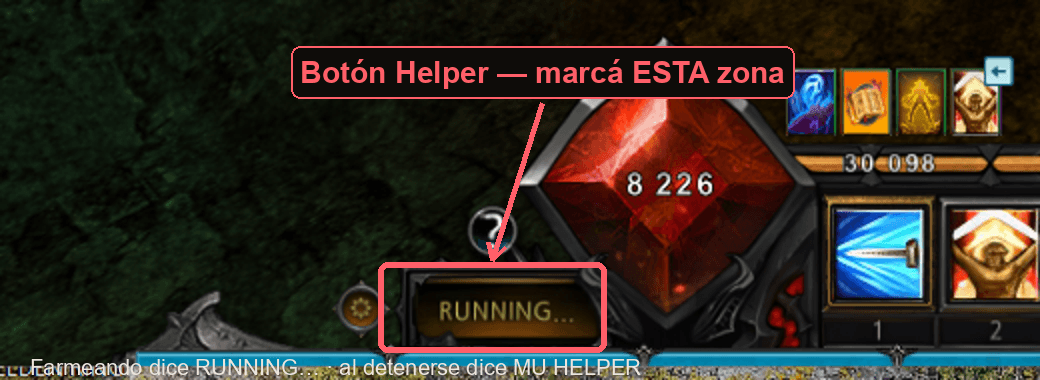
B) Capturar estado detenido: poné el programa mostrando el indicador en el otro estado (detenido) y tocá el botón B. Captura esa misma zona para tener las dos plantillas.
¿Salió bien?
3Configurá las notificaciones
En la tarjeta 3 · Notificaciones activás el push por ntfy (poné un nombre de canal sin espacios y suscribí la app ntfy del celular a ese mismo nombre), el sonido, y opcional Telegram (ver la sección de abajo). En 4 · Ajustes podés tocar el intervalo y el margen de detección.
4Iniciá el monitoreo
Apretá ▶ Iniciar monitoreo y dejá la app abierta (podés minimizarla). Cuando el indicador cambie a detenido, suena la alarma y llega el push. Al calibrar una vez, no hace falta repetirlo cada vez que abrís la app.
Notificaciones por ntfy
ntfy es la vía de aviso más simple y la recomendada: gratis, sin cuenta ni tokens. Instalás una app en el celular y te suscribís a un “canal”.
1Instalá la app ntfy en el celular
Buscá ntfy en Play Store (Android) o App Store (iPhone). Es gratis.
2Suscribite a un canal
En la app tocá Suscribirse a un tema y escribí un nombre de canal propio, sin espacios (solo letras, números, - y _). Ej.: mialerta-7fk2x.
El canal es como una contraseña
3Configuralo en Game Observer
En la tarjeta 3 · Notificaciones, activá Push por ntfy y escribí el mismo nombre de canal en el campo. Tocá Guardar ajustes.
Tiene que coincidir exacto
4Probá
Tocá Probar alerta en la app. Debería llegarte una notificación al celular al instante.
Notificaciones por Telegram
Telegram es una vía de aviso alternativa (o complementaria) a ntfy. Se activa con un bot propio. Seguí estos pasos una sola vez:
1Creá el bot con BotFather
En Telegram, buscá @BotFather (el oficial, con tilde azul) y enviá /newbot. Te va a pedir un nombre y un usuario que termine en bot (ej.: mi_alerta_bot). Al terminar, BotFather te da un token como 123456789:AAE-xxxxxxxx.
2Pegá el token en la app
En Game Observer, tarjeta Telegram, pegá ese token en el campo Token del bot.
3Escribile al bot
Abrí el chat de tu bot (BotFather te deja el link) y mandale cualquier mensaje, por ejemplo hola.
Paso obligatorio
4Buscá tu chat_id
Dejá el campo chat_id vacío y tocá “Probar / Buscar chat_id”. La app le pregunta a Telegram y te muestra el chat_id detectado (un número). Copialo en el campo chat_id.
5Activá y probá
Tildá Activar Telegram y volvé a tocar “Probar”. Si todo está bien, te llega un mensaje de prueba al chat del bot. Listo.
¿Preferís un canal en vez del chat directo? Agregá el bot como administrador del canal y publicá un mensaje; después “Buscar chat_id” te va a listar el canal. Si el canal es público, también podés usar @usuario como chat_id.
Recomendaciones de uso
- Elegí la ventana en el paso 1: así, si la movés, el área vigilada la sigue. Si no la elegís, se vigila una posición fija de la pantalla.
- Jugá o usá el programa en modo ventana o pantalla completa sin bordes (borderless). Evitá pantalla completa exclusiva: la captura puede fallar o salir negra, y muchos programas dejan de dibujarse al perder el foco.
- Podés mover la ventana y sigue detectando (si la elegiste). Pero si la redimensionás, hay que recalibrar.
- La ventana tiene que estar visible: no minimizada ni tapada por otra ventana sobre el indicador.
Cuándo recalibrar
La calibración se guarda y no se repite al reabrir la app. Solo hay que rehacerla cuando lo guardado deja de coincidir con lo que se ve:
| Situación | ¿Recalibrar? |
|---|---|
| Cerrar y reabrir la app / reiniciar la PC | No |
| Mover la ventana (con la ventana elegida en paso 1) | No |
| Que cambien datos del título (ej.: subir de nivel) | No |
| Redimensionar la ventana | Sí |
| Cambiar la resolución de pantalla | Sí |
| Cambiar orden de monitores o escala/DPI de Windows | Sí |
| Mover la ventana sin haberla elegido en paso 1 | Sí |
| Que cambie el aspecto o la posición del indicador | Sí |
Regla práctica
Alcance y limitaciones
La técnica es agnóstica del programa: sirve para cualquier cosa con un indicador visual, en una zona fija, que cambie de estado (juegos, una barra de progreso, una descarga, una consola, etc.). Pero tiene límites honestos. Funciona si y solo si:
- Lo que querés detectar se ve en pantalla en una zona estable.
- Los dos estados son visualmente distinguibles (si son idénticos, imposible).
- La ventana está visible (no minimizada ni tapada).
Para lógica más rica (leer números, como una tasa por hora) haría falta OCR, que es otro tipo de detector previsto para el futuro.